目录导读
- 聊天背景设置的重要性
- 旺商聊App聊天背景设置步骤详解
- 不同场景下的背景设置建议
- 常见问题解答(FAQ)
- 高级技巧与注意事项
聊天背景设置的重要性
在商务沟通中,聊天界面不仅是信息交换的窗口,更是企业形象和个人品味的延伸,为旺商聊App设置个性化的聊天背景,能够有效提升使用体验,帮助用户快速区分不同对话场景,减少视觉疲劳,同时展现专业或个性化的商务风格,一个精心设置的聊天背景,可以让枯燥的文字交流变得生动,增强沟通的愉悦感和效率。
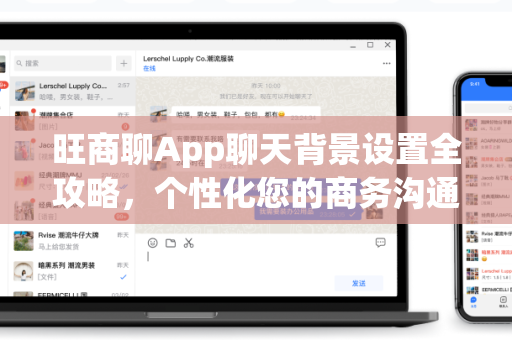
旺商聊App聊天背景设置步骤详解
第一步:进入聊天设置界面 打开旺商聊App,进入任意聊天对话框,点击右上角的“更多”选项(通常显示为三个点或设置图标),在弹出的菜单中选择“聊天设置”或“背景设置”选项。
第二步:选择背景来源 旺商聊提供多种背景来源选择:
- 系统内置背景:App内置多款专业商务风格背景,涵盖简约、商务、科技等主题
- 本地相册选择:从手机相册中选择企业Logo、团队合影或商务图片
- 纯色背景:选择单色背景,减少视觉干扰,专注沟通内容
- 实时拍摄:即时拍摄办公环境或产品作为聊天背景
第三步:调整与预览 选择背景图片后,系统会提供预览界面,您可以调整图片的显示区域和缩放比例,建议选择清晰度高、色彩对比适中的图片,确保文字内容可读性。
第四步:应用与保存 确认背景效果后,点击“应用”按钮,您可以选择“仅当前聊天使用”或“所有聊天统一使用”,设置完成后,返回聊天界面即可看到新的背景效果。
如需下载最新版旺商聊App,请访问旺商聊官网。
不同场景下的背景设置建议
企业内部沟通: 建议使用企业品牌色系背景或带有企业Logo的简约设计,强化团队认同感,可考虑使用部门专属背景,便于快速识别对话类型。
客户沟通场景: 选择专业、稳重的背景,避免过于花哨的图案,推荐使用浅色系商务背景,确保文字清晰可读,展现专业形象。
项目小组讨论: 可为特定项目设置专属背景,帮助成员快速进入工作状态,考虑使用项目相关的图标或色彩作为背景元素。
重要联系人对话: 为重要客户或合作伙伴设置独特背景,便于在聊天列表中快速定位,可使用联系人公司Logo或相关行业图像作为背景。
常见问题解答(FAQ)
Q1:设置聊天背景会影响旺商聊App的运行速度吗? A:正常情况下不会,旺商聊App对背景图片进行了优化处理,只要图片大小在建议范围内(通常不超过5MB),就不会明显影响运行速度,如果遇到卡顿,可尝试更换较小尺寸的背景图片。
Q2:为什么我设置的背景在某些设备上显示不完整? A:这可能是因为设备屏幕比例不同导致的,旺商聊App会根据不同设备自动调整背景显示,建议选择分辨率较高、比例通用的图片,或使用App内置的背景模板。
Q3:可以设置动态或视频背景吗? A:目前旺商聊App支持静态图片背景,动态背景功能可能在后续版本中推出,您可以关注旺商聊官网获取最新功能更新信息。
Q4:聊天背景设置会同步到其他设备吗? A:这取决于您的设置选项,如果您在设置时选择了“同步到所有设备”,那么在其他设备登录同一账号时,背景设置会自动同步,否则,背景设置仅保存在当前设备。
Q5:如何恢复默认聊天背景? A:进入聊天背景设置界面,选择“默认背景”或“恢复原样”选项即可,旺商聊App提供多款默认背景供您选择。
高级技巧与注意事项
品牌一致性技巧: 对于企业用户,建议统一设计一套符合品牌形象的聊天背景,分发给所有员工使用,这不仅能强化品牌形象,还能营造专业的沟通氛围。
可读性优化: 选择背景时,务必考虑文字可读性,深色文字配浅色背景,或浅色文字配深色背景是最佳选择,避免使用图案复杂、色彩对比度低的背景。
隐私保护提醒: 避免使用包含敏感信息、个人隐私或商业机密的图片作为聊天背景,即使是在内部沟通中,也应谨慎选择背景内容。
存储空间管理: 定期清理不再使用的自定义背景图片,可以释放手机存储空间,旺商聊App提供了背景管理功能,方便您查看和删除已设置的背景。
跨平台一致性: 如果您同时在手机和电脑上使用旺商聊,请注意背景设置可能不会完全一致,建议在两个平台上分别设置适合各自屏幕的背景。
通过以上设置和技巧,您可以充分利用旺商聊App的聊天背景功能,打造既专业又个性化的商务沟通环境,一个合适的聊天背景不仅能提升使用体验,还能在无形中增强沟通效果,展现企业或个人专业形象。
如果您还没有体验过旺商聊的强大功能,欢迎下载旺商聊手机版,探索更多个性化设置和商务沟通工具,无论是旺商聊下载还是使用过程中遇到任何问题,都可以访问我们的官方网站获取详细指南和技术支持。